

Az OPS PC I7 indítóprogramjainak kezelése kulcsfontosságú a teljesítmény optimalizálása és a zökkenőmentes felhasználói élmény biztosítása szempontjából. Beszállítóként aOPS PC I7, első kézből láttam, hogy a megfelelő indítási programkezelés milyen jelentős változást hozhat. Ebben a blogban megosztok néhány tippet az OPS PC I7 indítóprogramjainak hatékony kezeléséhez.
Miért fontos az indítóprogramok kezelése?
Mielőtt belemerülnénk az indítási programok kezelésébe, gyorsan beszéljünk arról, miért olyan fontos ez. Amikor bekapcsolja az OPS PC I7-et, minden indulásra beállított program automatikusan felemészti a rendszer erőforrásait, például a CPU-t és a memóriát. Ez lelassíthatja a számítógép rendszerindítási idejét, és tovább kell várnia a munkához vagy a játékhoz. Idővel a zsúfolt indítási lista a rendszer általános lassúságához és akár összeomláshoz is vezethet. E programok kezelésével erőforrásokat szabadíthat fel, felgyorsíthatja számítógépét és javíthatja a stabilitását.
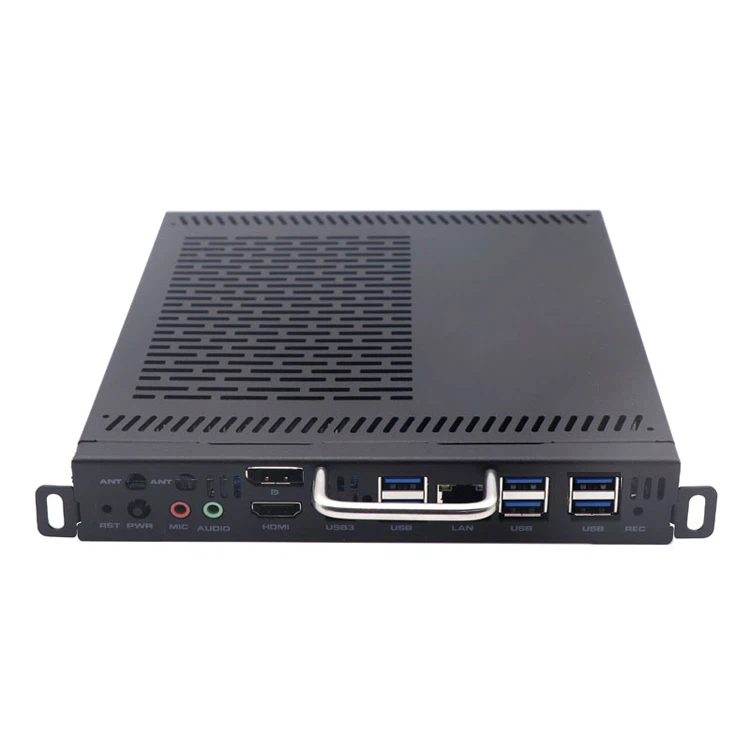
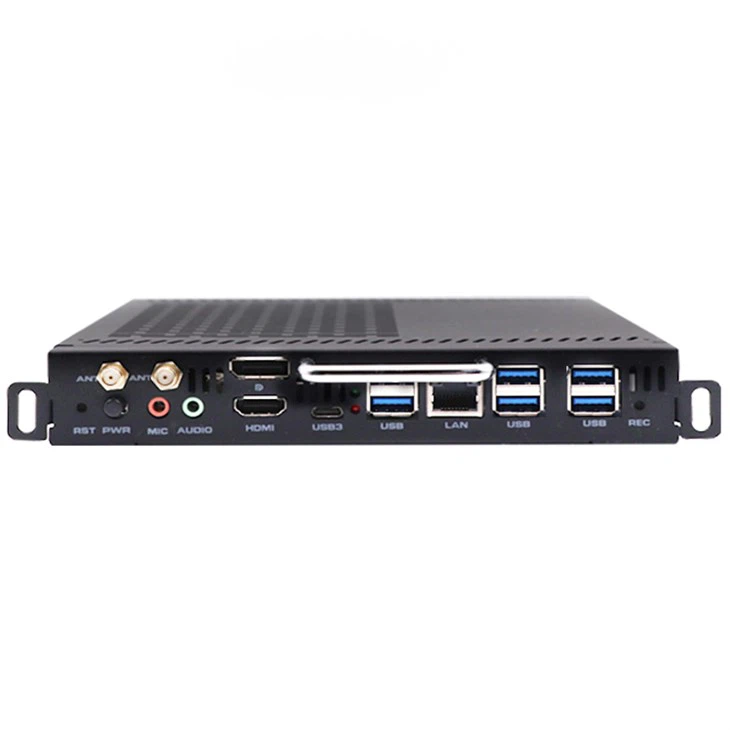
Az OPS PC I7 indítóprogramjainak ellenőrzése
Az indítási programok kezelésének első lépése, hogy megtudja, mely programok indulnak el, amikor a számítógép elindul. A következőképpen teheti meg:
Feladatkezelő használata
- Sajtó
Ctrl + Shift + Esca billentyűzeten a Feladatkezelő megnyitásához. - Miután megnyílt a Feladatkezelő, kattintson az "Indítás" fülre. Ez a lap felsorolja az összes olyan programot, amely automatikusan elindul, amikor az OPS PC I7 elindul. Megtekintheti a program nevét, kiadóját (ha elérhető), valamint a rendszer indítási teljesítményére gyakorolt hatását.
A rendszerkonfiguráció használata
- Nyomja meg a
Windows+ gombRa Futtatás párbeszédpanel megnyitásához. - Írja be
msconfigés nyomja megEnter. Ezzel megnyílik a Rendszerkonfiguráció ablak. - A Rendszerkonfiguráció ablakban kattintson az "Indítás" fülre. Itt láthatja a programok listáját, mellettük jelölőnégyzetekkel. A bejelölt négyzet azt jelenti, hogy a program automatikusan elindul.
A szükségtelen indítási programok letiltása
Most, hogy tudja, hogyan ellenőrizheti az induló programokat, ideje letiltani azokat, amelyekre nincs szüksége. A következőképpen teheti meg az imént tárgyalt két módszerrel:
Feladatkezelő használata
- A Feladatkezelő "Indítás" lapján jobb gombbal kattintson a letiltani kívánt programra, és válassza a "Letiltás" lehetőséget. A program már nem indul el automatikusan, amikor a számítógép elindul. Könnyen újra engedélyezheti később, ha szüksége van rá, ha ugyanazokat a lépéseket követi, és kiválasztja az "Engedélyezés" lehetőséget.
A rendszerkonfiguráció használata
- A Rendszerkonfiguráció ablak "Indítás" lapján törölje a jelet azon programok melletti jelölőnégyzetekből, amelyeket nem szeretne automatikusan elindulni. Ezután kattintson az "Alkalmaz" és az "OK" gombra. A módosítások életbe lépéséhez újra kell indítania a számítógépet. Ne feledje, hogy a Rendszerkonfiguráció megjeleníthet bizonyos programokat, amelyeket a Feladatkezelő nem, ezért érdemes mindkettőt ellenőrizni.
Harmadik féltől származó indítóprogramok kezelése
A beépített - Windows-os programokon kívül gyakran vannak olyan harmadik féltől származó programok is, amelyek indításkor próbálnak elindulni. Ezek lehetnek víruskereső szoftverek, segédprogramok és egyéb telepített alkalmazások.
- Víruskereső szoftver: Egyes víruskereső programok jó okból automatikusan elindulnak. Megvédik számítógépét a fenyegetésektől az indulás pillanatától kezdve. Ha azonban nagy erőforrás-igényű víruskeresőt használ, és számítógépe nehézségekbe ütközik, érdemes megfontolni az indítási beállítások módosítását. Nyissa meg a víruskereső program beállításait, és keressen egy indítási vagy rendszerindítási védelemmel kapcsolatos lehetőséget. Gyakran beállíthatja, hogy a háttérben induljon el anélkül, hogy annyi erőforrást használna fel.
- Segédprogramok: Az olyan programok, mint a biztonsági mentési segédprogramok, a lemeztöredezettség-mentesítők vagy a rendszerfigyelő eszközök is beállíthatók úgy, hogy elinduljanak az indításkor. Ha nem kell állandóan futniuk, kapcsolja ki őket. Mindig manuálisan indíthatja el őket, amikor egy feladatot kell végrehajtania.
Indítóprogramok optimalizálása különböző használati esetekre
Az indítási program igényei az OPS PC I7 használatától függően változhatnak.
- Üzleti felhasználás: Ha a számítógépét üzleti célokra használja, érdemes lehet olyan programokat beállítani, mint az e-mail kliens, az üzleti menedzsment szoftver és a felhőalapú tárolási alkalmazások. Azonban letilthatja a felesleges médialejátszókat, közösségimédia-alkalmazásokat vagy játékindítókat.
- Játékhasználat: A játékokhoz minél több erőforrást szeretne felszabadítani. Tiltsa le az összes nem alapvető indítási programot, beleértve a háttérfrissítőket és a rendszerfigyelő eszközöket, hogy számítógépe a játékok zökkenőmentes futtatására összpontosíthasson.
Az indítási program problémáinak elhárítása
Néha problémákba ütközhet az indítási programok kezelése során. Íme néhány gyakori probléma és megoldásuk:
- A program folyamatosan indul: Ha egy program a letiltása után is elindul, akkor beállítható, hogy más módszerrel induljon el. Ellenőrizze a program beállításait, hogy megtudja, van-e lehetőség az indítás letiltására. Megnézheti a Rendszerleíróadatbázis-szerkesztőt is (de legyen óvatos, ha ezt használja, mert rendszerproblémákat okozhat, ha nem megfelelő módosításokat hajt végre). Navigáljon ide
HKEY_CURRENT_USER\Software\Microsoft\Windows\CurrentVersion\RunésHKEY_LOCAL_MACHINE\SOFTWARE\Microsoft\Windows\CurrentVersion\Run. Ha itt találja a program bejegyzését, törölje azt. - A számítógép lassan indul a programok letiltása után: Bizonyos esetekben bizonyos indítóprogramok letiltása a számítógép lassú indítását okozhatja. Ennek oka lehet, hogy egy szükséges program le van tiltva. Próbálja meg egyesével újra engedélyezni egyes programokat, hogy megnézze, ez megoldja-e a problémát.
Következtetés
Az OPS PC I7 indítóprogramjainak kezelése egyszerű, de hatékony módja annak, hogy javítsa a teljesítményét. A szükségtelen programok rendszeres ellenőrzésével és letiltásával felgyorsíthatja számítógépének rendszerindítási idejét, és csökkentheti a rendszer erőforrás-felhasználását. Az OPS PC I7 beszállítójaként arra buzdítom Önt, hogy vegye kézbe az indítási programjait, és tapasztalja meg, milyen különbséget jelenthet a számítógépe teljesítményében.
Ha üzleti vagy személyes használatra szeretne OPS PC I7-et vásárolni, vagy bármilyen kérdése van az induló programok vagy termékeink kezelésével kapcsolatban, forduljon bizalommal értékesítési csapatunkhoz. Azért vagyunk itt, hogy segítsünk Önnek a legtöbbet kihozni OPS PC I7-éből.
Hivatkozások
- Microsoft támogatás. (nd). Indító alkalmazások kezelése Windows rendszerben. Letöltve a [Microsoft hivatalos webhelyéről]
- Különféle felhasználói fórumok és technológiai blogok, amelyek a számítógép teljesítményének optimalizálását tárgyalják.