

Szia! A Nuc Box PC beszállítójaként gyakran kérdeznek tőlem, hogyan lehet megváltoztatni a kijelző beállításait ezeken a remek kis gépeken. Ebben a blogbejegyzésben lépésről lépésre végigvezetem a folyamaton, hogy a legtöbbet hozhassa ki Nuc Box PC-je kijelzőjéből.
Először is beszéljünk egy kicsit arról, hogy miért érdemes módosítani a megjelenítési beállításokat. Lehet, hogy másik monitort vagy tévét használ, és az alapértelmezett beállítások nem biztosítják a legjobb képminőséget. Vagy esetleg szeretné beállítani a felbontást, hogy megfeleljen az Ön egyedi igényeinek, például játékhoz vagy intenzív grafikai projektekhez. Bármi legyen is az ok, a Nuc Box PC képernyőbeállításainak megváltoztatása meglehetősen egyszerű folyamat.
1. lépés: Nyissa meg a Képernyőbeállításokat
Az első dolog, amit meg kell tennie, a Nuc Box PC képernyőbeállításainak elérése. Általában ezt úgy teheti meg, hogy jobb gombbal kattint az asztal egy üres területére. Amikor ezt megteszi, egy menü jelenik meg. Keresse a „Kijelző beállítások” vagy „Képernyőfelbontás” opciót. Ez a beállítás a Nuc Box PC-n futó operációs rendszertől függően változhat. Például, ha Windows 10 vagy 11 operációs rendszert futtat, az opció egyértelműen „Kijelző beállításai” lesz.
2. lépés: Ellenőrizze a csatlakoztatott kijelzőket
A képernyőbeállítások között a következő dolog, amit látni fog, a csatlakoztatott kijelzők listája. A Nuc Box PC több kijelzőt is támogathat, így ha egynél több monitor vagy TV van csatlakoztatva, itt mindet láthatja. Az egyes kijelzőket a mellette lévő számról vagy ikonról azonosíthatja. Ez akkor hasznos, ha több monitoros beállítást szeretne beállítani. Például használhat egy monitort a fő munkájához, egy másikat pedig videók megtekintéséhez vagy további referenciaablakok megnyitásához.
3. lépés: Állítsa be a felbontást
Az egyik legfontosabb kijelzőbeállítás a felbontás. A felbontás a képernyő képpontjainak számát jelenti, és befolyásolja, hogy a képek és a szöveg milyen élesen és tisztán jelennek meg. A megjelenítési beállításoknál keresse meg a „Felbontás” legördülő menüt. Megjelenik az elérhető felbontások listája. A nagyobb felbontások, például 1920x1080 vagy 2560x1440, élesebb és részletesebb képet adnak, de nagyobb terhelést jelenthetnek a Nuc Box PC grafikus kártyájára is. Ha problémái vannak a lassú teljesítménnyel, vagy a képernyő kissé homályosnak tűnik, érdemes kisebb felbontással próbálkozni.
4. lépés: Változtassa meg a tájolást
Egy másik beállítható beállítás a kijelző tájolása. Lehetséges, hogy a képernyőt álló tájolásba szeretné forgatni hosszú dokumentumok olvasásához vagy függőleges fényképek megtekintéséhez. A kijelző beállításainál általában van lehetőség a tájolás megváltoztatására. Választhat fekvő (alapértelmezett, vízszintes nézet), álló (függőleges nézet), vagy akár 180 fokos vagy 90 fokos elforgatás között. Csak kattintson a „Tájolás” melletti legördülő menüre, és válassza ki az Önnek legmegfelelőbb lehetőséget.
5. lépés: Állítsa be a léptéket és az elrendezést
A méretarány és az elrendezés beállításai szintén döntőek, különösen, ha nagy felbontású kijelzővel rendelkezik. Néha a szöveg és az ikonok a nagy felbontású képernyőn túl kicsik lehetnek a kényelmes olvasáshoz. A megjelenítési beállításoknál keresse meg a „Méret és elrendezés” részt. Itt beállíthatja a képernyőn megjelenő szöveg, alkalmazások és egyéb elemek méretét. Választhat az olyan lehetőségek közül, mint a 100%, 125%, 150%, vagy még magasabb, az Ön preferenciáitól függően.
6. lépés: Állítsa be a megjelenítési sorrendet (több megjelenítés esetén)
Ha több kijelzőt használ, érdemes beállítani a megjelenítési sorrendet. Ez határozza meg, hogy az egérkurzor hogyan mozog a különböző képernyők között. A megjelenítési beállításokban láthatja a csatlakoztatott kijelzők vizuális megjelenítését. A kijelzőket húzással a kívánt sorrendbe rendezheti. Például, ha két monitora van egymás mellett, akkor megbizonyosodhat arról, hogy ha a bal oldali monitoron jobbra mozgatja az egeret, az simán átvált a jobb oldali monitorra.
7. lépés: Alkalmazza és mentse a módosításokat
Miután elvégezte a képernyőbeállítások összes szükséges módosítását, ne felejtsen el kattintani az „Alkalmaz” gombra. Ezzel az új beállításokat alkalmazza a Nuc Box PC-jén. Előfordulhat, hogy a beállítások megerősítésére vagy a számítógép újraindítására kérik, hogy a beállítások teljes mértékben érvénybe lépjenek. Ha elégedett az új megjelenítési beállításokkal, kattintson a "Mentés" gombra, hogy azok véglegessé váljanak.
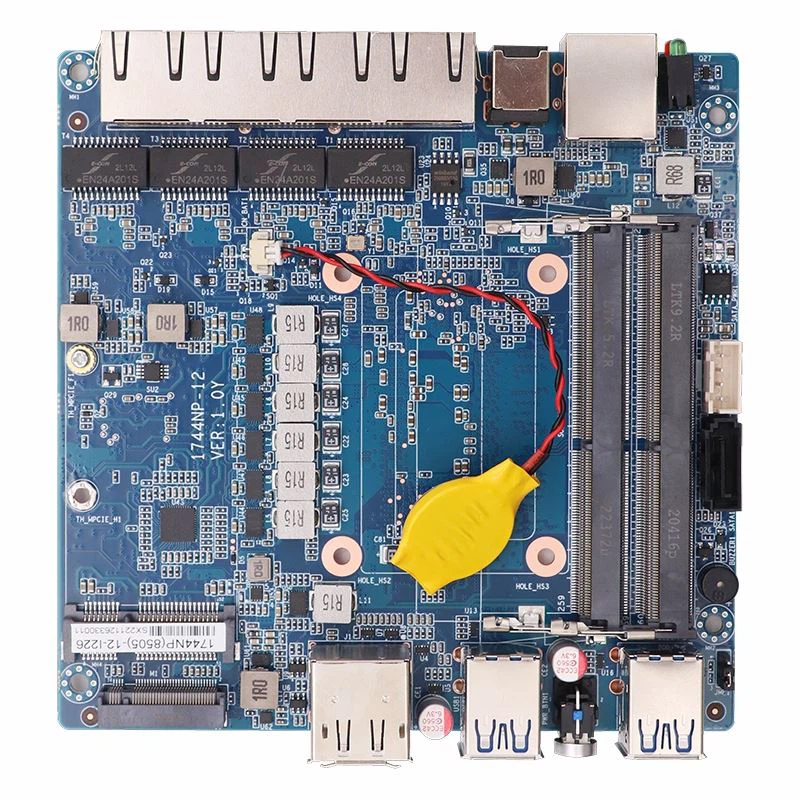
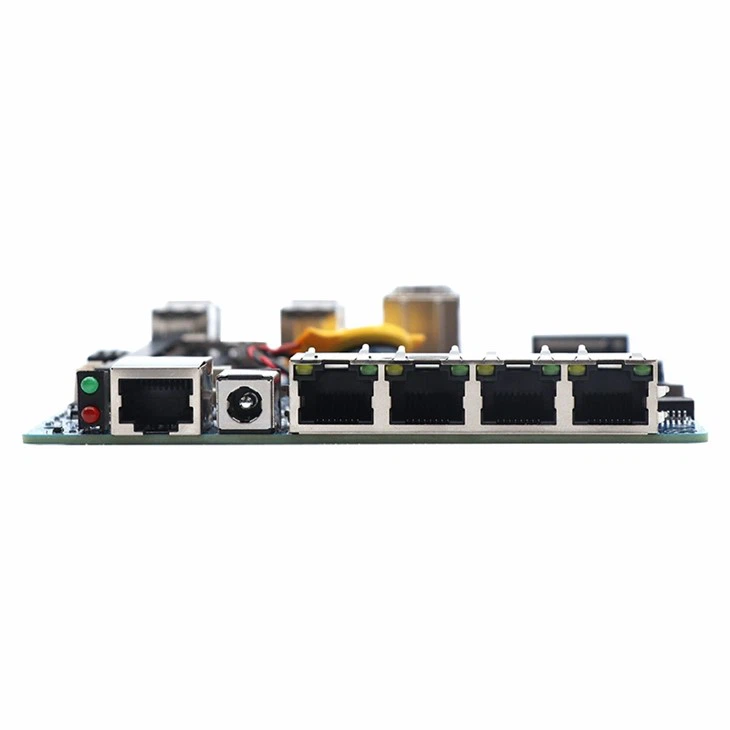
Most, ha egy Nuc Box PC beszerzése vagy a jelenlegi frissítése iránt érdeklődik, van egy nagyszerű választékunk. Nézze meg a miHordozható PC BoxésIntel Box PCopciók. Természetesen a miénkNuc Box PCkiváló választás azok számára, akik megbízható és nagy teljesítményű mini PC-re vágynak.
Ha bármilyen kérdése van a kijelzőbeállítások módosításával kapcsolatban, vagy szeretne Nuc Box PC-t vásárolni, forduljon hozzánk bizalommal. Azért vagyunk itt, hogy segítsünk Önnek a legtöbbet kihozni számítástechnikai élményéből. Legyen szó alkalmi felhasználóról, játékosról vagy profiról, Nuc Box PC-ink megfelelnek az Ön igényeinek.
Hivatkozások
- Windows 10 és 11 hivatalos dokumentáció
- Intel Nuc Box PC felhasználói kézikönyvek