

Szia! Az OPS Windows 10 szállítójaként teljesen megértem, mennyire frusztráló lehet, ha a Windows 10 aktiválása meghiúsul az OPS-eszközön. Mintha készen állsz az indulásra, de ott van előtted egy útlezárás. De ne aggódj, azért vagyok itt, hogy végigvezessem, mit tehetsz ilyen helyzetben.
Először is nézzük meg, miért nem sikerülhet az aktiválás. Ennek egy csomó oka van. Az egyik gyakori probléma a helytelen termékkulcs. Lehet, hogy rosszul írta be, vagy keveredés történt a telepítési folyamat során. Egy másik ok lehet az internetkapcsolat problémája. A Windows 10 aktiválásához általában internetkapcsolat szükséges a termékkulcsnak a Microsoft szerverein történő ellenőrzéséhez. Ha a hálózat működik, az aktiválás nem megy. Ezenkívül az OPS-eszköz egyes hardvermódosításai aktiválási problémákat okozhatnak. Ha például kicserélt egy fő összetevőt, például az alaplapot, a Windows azt gondolhatja, hogy ez egy új eszköz, és újraaktiválásra szorul.
Tehát mit kell tennie, ha aktiválási hibával szembesül?
Ellenőrizze a termékkulcsot
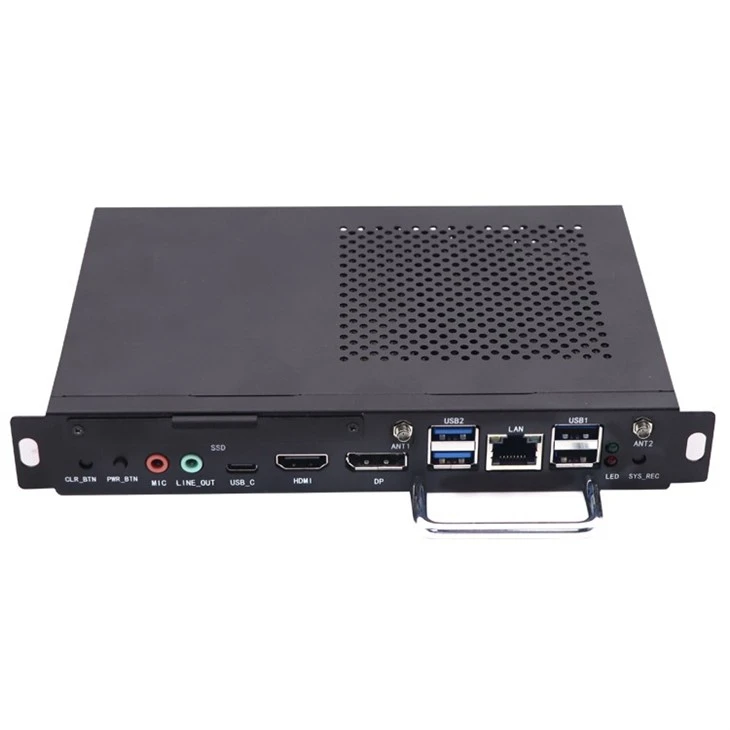
Az első dolog, amit meg kell tennie, kétszer - ellenőrizze a termékkulcsot. Könnyű elgépelést elkövetni, különösen azért, mert ezek a billentyűk hosszúak és alfanumerikusak. Menjen arra a helyre, ahol a kulcsot megadta a telepítési folyamat során. Ha OPS eszközt vásárolt tőlünk, mint pl989 – OPS,OPS I5, vagy1036 – IOPS, a termékkulcsnak a készülékkel együtt kellett lennie. Győződjön meg arról, hogy pontosan úgy írja be, ahogy van, a megfelelő kis- és nagybetűkkel.
Ha továbbra is problémái vannak, próbálja meg másolni és beilleszteni a kulcsot. Néha az ismételt beírás új hibákat okozhat. És ha úgy gondolja, hogy a kulcs sérült vagy hibás, lépjen kapcsolatba velünk. Segítünk ellenőrizni a kulcsot, és szükség esetén újat adunk.

Ellenőrizze az internetkapcsolatot
Mint korábban említettem, a stabil internetkapcsolat kulcsfontosságú az aktiváláshoz. Próbáljon meg megnyitni néhány webhelyet a böngészőjében, hogy ellenőrizze, valóban csatlakozik-e az internethez. Ha Wi-Fi-t használ, győződjön meg arról, hogy a megfelelő hálózathoz csatlakozik, és a jel erős. Megpróbálhatja újraindítani az útválasztót is. Néha a ki- és bekapcsolása sok hálózati problémát megoldhat.
Ha vezetékes kapcsolatot használ, ellenőrizze, hogy az Ethernet-kábel megfelelően van-e csatlakoztatva. Megpróbálhat másik Ethernet-portot is használni az útválasztón vagy a kapcsolón. Ha pedig vállalati vagy nyilvános hálózatot használ, előfordulhat, hogy bizonyos korlátozások vonatkoznak a Microsoft aktiválókiszolgálóihoz való hozzáférésre. Ebben az esetben előfordulhat, hogy kapcsolatba kell lépnie a hálózati rendszergazdával, hogy engedélyezze a szükséges forgalmat.
Futtassa az aktiválási hibaelhárítót
A Windows 10 beépített aktiválási hibaelhárítóval rendelkezik, amely segíthet diagnosztizálni és kijavítani a gyakori aktiválási problémákat. A futtatáshoz lépjen a Start menübe, majd kattintson a "Beállítások" elemre. A Beállítások ablakban válassza a "Frissítés és biztonság" lehetőséget. A bal oldalon kattintson az "Aktiválás" gombra. Itt megjelenik a „Hibaelhárítás” opció. Kattintson rá, és a hibaelhárító elkezdi keresni a problémákat.
A hibaelhárító ellenőrzi például a termékkulcsot, az internetkapcsolatot, és azt, hogy az eszköz megfelel-e az aktiválás rendszerkövetelményeinek. Ezután megoldásokat kínál a találtak alapján. Csak kövesse a képernyőn megjelenő utasításokat, és lehet, hogy meg tudja oldani az aktiválási problémát.
A Windows manuális aktiválása újra
Ha a hibaelhárító nem működik, megpróbálhatja manuálisan újraaktiválni a Windowst. Először nyissa meg a Parancssort rendszergazdaként. Ehhez kattintson a jobb gombbal a Start menüre, és válassza a "Parancssor (Adminisztrátor)" lehetőséget. A Parancssor ablakba írja be a következő parancsot, és nyomja meg az Enter billentyűt:
slmgr.vbs /rearmEz a parancs visszaállítja a Windows aktiválási időzítőjét. A parancs futtatása után indítsa újra a számítógépet. Az újraindítás után térjen vissza az „Aktiválás” beállításaihoz a Windows 10 Beállítások alkalmazásában, és próbálja meg újra aktiválni a Windows-t a termékkulcs segítségével.
Lépjen kapcsolatba a Microsoft ügyfélszolgálatával
Ha minden más nem segít, ideje felvenni a kapcsolatot a Microsoft ügyfélszolgálatával. Szakértői csapattal rendelkeznek, akik segíthetnek Önnek a bonyolultabb aktiválási problémákban. Felveheti velük a kapcsolatot a hivatalos webhelyükön keresztül. Csak keressen rá a „Microsoft Windows 10 aktiválási támogatás” kifejezésre kedvenc keresőjében, és máris megtalálja a megfelelő támogatási oldalakat.
Amikor kapcsolatba lép a Microsoft ügyfélszolgálatával, győződjön meg arról, hogy minden szükséges információ kéznél van. Ez magában foglalja a termékkulcsot, az aktiválás során kapott hibaüzenetet, valamint az OPS-eszköz részleteit, például a modellszámot és a hardverkonfigurációt.
Lépjen kapcsolatba velünk, mint szállítójával
Az Ön OPS Windows 10 szállítójaként mi is itt vagyunk, hogy segítsünk. Ha a fenti lépések mindegyikét követte, és továbbra sem tudja aktiválni a Windows rendszert, ne habozzon kapcsolatba lépni velünk. Nagy tapasztalattal rendelkezünk az ilyen jellegű problémák kezelésében, és Önnel együtt tudunk megoldást találni. Legyen szó egy új termékkulcsról, segítünk a hálózati problémák elhárításában, vagy az Ön nevében egyeztetünk a Microsoft ügyfélszolgálatával, mi azért vagyunk itt, hogy megbizonyosodjunk arról, hogy OPS-eszközét egy aktivált Windows 10 rendszerrel üzembe helyezheti.
Ha további OPS eszközök vásárlásán gondolkodik tőlünk, kiváló minőségű termékek széles választékát kínáljuk, beleértve a989 – OPS,OPS I5, és1036 – IOPS. Készülékeinket úgy tervezték, hogy zökkenőmentes és megbízható élményt nyújtsanak, és mindig készen állunk a segítségére bármilyen aktiválással vagy egyéb technikai kérdéssel kapcsolatban.
Ha érdeklődik OPS eszközeink vásárlása iránt, vagy bármilyen kérdése van az aktiválási folyamattal kapcsolatban, forduljon hozzánk bizalommal. Szívesen megbeszéljük igényeit, és segítünk a megfelelő választásban üzleti vagy személyes használatra.
Hivatkozások
- Microsoft Windows 10 dokumentáció
- Windows 10 aktiválási útmutatók