

Hé! Az OPS számítógépek szállítója vagyok, és gyakran megkérdezik, hogy mi a szkennerek kompatibilisek az OPS számítógéppel. Ebben a blogbejegyzésben lebontom a figyelembe veendő kulcsfontosságú tényezőket, és javasolom néhány olyan szkennert, amely jól működik az OPS számítógépeinkkel.
Az OPS számítógépek megértése
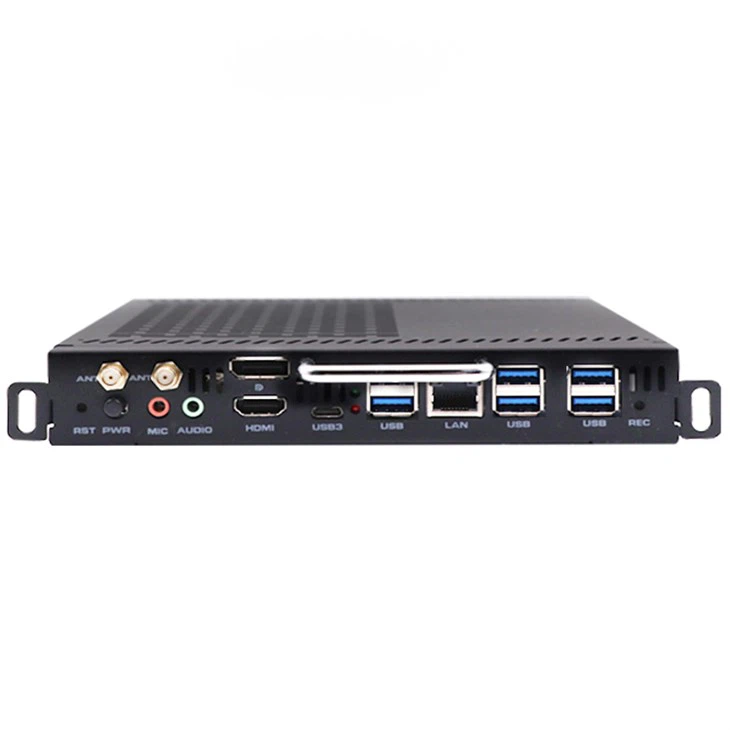
Először is, gyorsan beszéljünk az OPS számítógépekről. Ezek a kis energia - a házak nyitott, puffolható specifikációs eszközök. Szuper kompakt, mégis becsapnak egy ütést a teljesítmény szempontjából. A miénkOPS PC i7nagyszerű példa. Van egy Intel Core i7 processzor, ami azt jelenti, hogy széles körű feladatokat képes kezelni, ideértve a szkennerekkel való munkát is.
Kompatibilitási tényezők
Amikor egy olyan szkenner megtalálása, amely kompatibilis az OPS számítógéppel, van néhány dolog, amire gondolni kell.
1. Interfész típusa
Az interfész az, hogy a szkenner és az OPS számítógép hogyan beszélnek egymással. A legtöbb modern szkenner USB interfészeket használ, amelyek igazán kényelmesek. OPS számítógépeink több USB -portdal érkeznek, tehát mindaddig, amíg a szkennernek van egy szokásos USB -kapcsolata, ennek nagyon jól kell működnie. Néhány magas végű szkenner is támogathatja a Thunderbolt interfészeket. Ha az OPS számítógépe Thunderbolt támogatással rendelkezik, akkor kihasználhatja a szuper - gyors adatátviteli sebességet.

2. Operációs rendszer
Az OPS számítógépeink általában Windows operációs rendszereken futnak, például a Windows 10 vagy a Windows 11. A legtöbb szkennergyártó illesztőprogram -letöltést nyújt webhelyein. Csak menjen tovább a gyártó webhelyére, keresse meg a szkenner modelljét, és töltse le a megfelelő Windows illesztőprogramot.
3. Szoftver kompatibilitása
Az alapvető illesztőprogramon kívül néhány szkenner saját szoftverrel érkezik olyan dolgokhoz, mint a képszerkesztés, az OCR (optikai karakterfelismerés) és a dokumentumkezelés. Ellenőriznie kell, hogy ez a szoftver kompatibilis -e az OPS számítógépével. A legtöbb esetben, ha a szkennert Windows számára tervezték, akkor a szoftvernek jelentős problémák nélkül kell működnie.
Ajánlott szkennerek
Most menjünk a jó dolgokhoz - a szkennerekhez, amelyek kompatibilisek az OPS számítógépeinkkel.
Epson Workforce ES - 400
Az Epson Workforce ES - 400 nagyszerű - a szkenner körül. USB 3.0 felületet használ, amely gyors adatátvitelt biztosít. Ezt a szkennert nagyon könnyű beállítani. Csak csatlakoztassa az OPS számítógéphez USB -n keresztül, telepítse az EPSON weboldalának illesztőprogramjait, és jól megy. Kiválóan alkalmas dokumentumok, fényképek és még névjegykártyák szkennelésére. A mellékelt szoftver olyan funkciókkal rendelkezik, mint az OCR, amelyek a beolvasott szöveget szerkeszthető digitális szöveggé konvertálhatják.
Fujitsu scansnap ix1500
A Fujitsu Scansnap IX1500 egy magas szintű szkenner, amely kiváló teljesítményt nyújt. USB felületet is használ, és a Windowshoz rendelkezésre álló illesztőprogramok vannak. Ez a szkenner a sebességről és pontosságáról ismert. Egyidejűleg beolvashatja a dokumentum mindkét oldalát, ami valóban hasznos nagy mennyiségű papírmunka esetén. A vele járó Scansnap szoftver nagyon felhasználó - barátságos és lehetővé teszi a beolvasott dokumentumok egyszerű rendezését.
Canon ImageFormula DR - C225
A Canon ImageFormula DR - C225 egy másik megbízható lehetőség. Kis és közepes méretű vállalkozásoknak tervezték. Az USB -kapcsolatával gyorsan csatlakoztatható az OPS számítógéphez. A szkenner fejlett képfeldolgozási funkciókkal rendelkezik, amelyek javíthatják a beolvasott dokumentumok minőségét. A Canon átfogó szoftver támogatást is nyújt, így a legtöbbet hozhatja ki a szkenneréből.
A szkenner beállítása az OPS számítógéppel
Miután kiválasztotta a szkennert, az OPS számítógéppel történő beállítása általában szellő. Itt egy egyszerű lépés - By - Step Guide:
- Unbox a szkennert: Vegye ki a szkennert a dobozból, és győződjön meg arról, hogy rendelkezik -e az összes szükséges kábel (általában USB -kábel) és tartozékok.
- Csatlakoztassa a szkennert: Csatlakoztassa az USB -kábelt a szkennerbe, majd az OPS számítógép egyik USB -portjába.
- Telepítse az illesztőprogramokat: Nyissa meg a Scanner gyártó webhelyét, keresse meg a szkenner modelljét, és töltse le a megfelelő Windows illesztőprogramokat. Futtassa az illesztőprogram telepítési programját, és kövesse az ON -képernyő utasításait.
- Tesztelje a szkennert: Az illesztőprogramok telepítése után nyissa meg a szkenner szoftvert (ha az egyikhez van), vagy használja a szkennelési funkciót az operációs rendszerben. Próbálja meg beolvasni egy dokumentumot, hogy megbizonyosodjon arról, hogy minden megfelelő -e.
Hibaelhárítási tippek
Időnként néhány problémára fordulhat, amikor beállítja a szkennerét az OPS számítógéppel. Íme néhány gyakori probléma és hogyan lehet azokat kijavítani:
Illesztőprogram telepítési problémái
Ha problémái vannak az illesztőprogramok telepítésével, győződjön meg arról, hogy letölti a megfelelő verziót az operációs rendszer számára. Időnként a víruskereső szoftver blokkolhatja az illesztőprogram telepítését. Ideiglenesen tiltsa le a víruskereső szoftvert, és próbálja újra.
Csatlakozási problémák
Ha az OPS számítógép nem ismeri fel a szkennert, ellenőrizze az USB -kábelt. Győződjön meg arról, hogy mindkét végén megfelelően csatlakoztatva van -e. Megpróbálhat egy másik USB -portot is használni a számítógépen.
Szoftverkompatibilitási problémák
Ha a szkenner szoftver nem működik megfelelően, próbálja meg futtatni kompatibilitási módban. JOBB - Kattintson a szoftver futtatható fájljára, válassza a "Tulajdonságok" lehetőséget, lépjen a "Kompatibilitási" fülre, és válassza ki a megfelelő Windows verziót a legördülő menüből.
Következtetés
Szóval, ott van! Az OPS számítógéppel kompatibilis szkenner megtalálása nem túl nehéz. Csak vegye figyelembe az interfész típusát, az operációs rendszert és a szoftverek kompatibilitását. Az Epson Workforce ES - 400, a Fujitsu Scansnap IX1500 és a Canon ImageFormula DR - C225 mind nagyszerű lehetőségek, amelyek jól működnek az OPS számítógépeinkkel.
Ha érdekli az OPS számítógép vásárlása, vagy további információkra van szüksége a szkenner kompatibilitásáról, nyugodtan keresse fel. Azért vagyunk itt, hogy segítsünk abban, hogy a vállalkozás vagy a személyes igények számára megfelelő választást választhasson. Csevegjünk, és kitaláljuk a legjobb beállítást az Ön számára!
Referenciák
- Epson Workforce ES - 400 termékdokumentáció
- Fujitsu scansnap ix1500 termékdokumentáció
- Canon ImageFormula DR - C225 termékdokumentáció