

Szia! Az OPS I5 termékek szállítójaként egy csomó gyakori problémával találkoztam, amelyekkel a felhasználók gyakran szembesülnek. Ebben a blogban megosztok néhány tippet ezeknek a problémáknak a elhárításához.
1. Rendszerindítási problémák
Az OPS I5 egyik leggyakoribb fejfájása a rendszerindítási problémák. Néha a tiédOPS I5egyszerűen nem indul el. Íme, mit tehet.
Ellenőrizze a tápegységet
Először is győződjön meg arról, hogy a tápkábel megfelelően van bedugva. Egyszerűen hangzik, de meglepődne, milyen gyakran fordul elő ez a probléma. Finoman húzza meg, hogy megbizonyosodjon arról, hogy mindkét helyen jól illeszkedikOPS I5egységet és a konnektort. Ha laza a kapcsolat, az leállíthatja a rendszerindítási folyamatot.
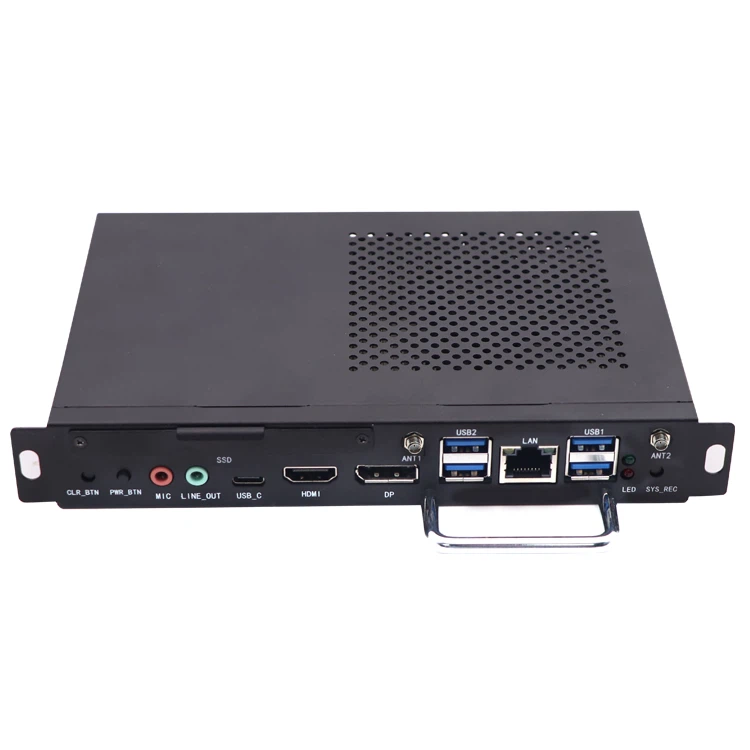

Ezenkívül ellenőrizze, hogy a tápellátás LED-je aOPS I5világít. Ha nem, akkor lehet, hogy hibás a tápegység. Cserélje ki a tápkábelt egy másik kompatibilisre, hátha ez megoldja a problémát.
Ellenőrizze a hardverütközést
Néha más hardverösszetevők zavarhatják a rendszerindítási folyamatot. Válasszon le minden külső eszközt, például USB-meghajtót, külső merevlemez-meghajtót vagy nyomtatót. Ezután próbálja meg elindítani aOPS I5újra. Ha sikeresen elindul, akkor tudja, hogy a probléma a külső eszközök egyikében van. Próbálja meg újra csatlakoztatni őket egyenként, hogy megtalálja a tettest.
2. Megjelenítési problémák
Nincs kép a képernyőn? Vagy lehet, hogy a kijelző villog, vagy furcsa színeket mutat? Ezek gyakori megjelenítéssel kapcsolatos problémákOPS I5.
Ellenőrizze a videocsatlakozást
Ellenőrizze, hogy a HDMI-, VGA- vagy más videokábel megfelelően csatlakozik-e mindkettőhözOPS I5és a monitorod. A meglazult kábel gyenge vagy hiányzó jelhelyzetet okozhat. Próbálja meg finoman mozgatni a kábeleket, miközben a rendszer be van kapcsolva. Ha a kijelző megváltozik, az azt jelzi, hogy a kábelt megfelelően vissza kell helyezni.
Ha lehetséges, próbáljon meg másik videokábelt vagy másik portot használni a monitoron. Ez segíthet eldönteni, hogy a probléma a kábellel, a monitor portjával vagy aOPS I5maga.
Frissítse a grafikus illesztőprogramokat
Az elavult grafikus illesztőprogramok is okozhatnak megjelenítési problémákat. A grafikus illesztőprogramokat általában a Windows Update segítségével frissítheti. Nyissa meg a Beállítások > Frissítés és biztonság > Windows Update menüpontot, és kattintson a „Frissítések keresése” elemre. Ha van elérhető illesztőprogram-frissítés a grafikus kártyához, telepítse azokat, és indítsa újra aOPS I5.
3. Teljesítményproblémák
A lassú teljesítmény igazi fájdalom lehet aOPS I5. A programok megnyitása örökké tart? Lefagy a rendszer? Nézzünk néhány megoldást.
Zárja be a szükségtelen programokat
Túl sok program egyidejű futtatása sok rendszererőforrást felemészthet. Nyomja meg a Ctrl + Shift + Esc billentyűket a Feladatkezelő megnyitásához. Keressen minden olyan programot, amely nagy mennyiségű CPU-t, memóriát vagy lemezterületet foglal el, és fejezze be ezeket a feladatokat. A háttérfolyamatok, például az alkalmazások automatikus szinkronizálása vagy a csevegőkliensek bezárása értékes erőforrásokat szabadíthat fel.
Ellenőrizze a rosszindulatú programokat
A rosszindulatú programok jelentősen lelassíthatjákOPS I5. Telepítsen megbízható víruskereső programot, például a Windows Defendert vagy harmadik féltől származó szoftvert. Futtasson le egy teljes rendszervizsgálatot a rendszerben rejtőző rosszindulatú szoftverek észleléséhez és eltávolításához.
Hardver frissítése
Ha a teOPS I5már régóta használatban van, lehet, hogy ideje megfontolni a hardver frissítését. Több RAM hozzáadása javíthatja a többfeladatos munkavégzést, míg a szilárdtestalapú meghajtó (SSD) megnövelheti a rendszer általános sebességét a hagyományos merevlemez-meghajtókhoz (HDD) képest.
4. Kapcsolódási problémák
Wi-Fi, Ethernet vagy Bluetooth problémák léphetnek fel a készülék használatávalOPS I5igazi gond.
Wi-Fi kapcsolat
Ha problémái vannak a Wi-Fi-hálózathoz való csatlakozással, először ellenőrizze, hogy más eszközök is tudnak-e csatlakozni ugyanahhoz a Wi-Fi-hálózathoz. Ha megtehetik, a probléma a tiéddel lehetOPS I5. Próbálja meg elfelejteni a Wi-Fi hálózatot az eszközön, majd csatlakozzon újra. Írja be a helyes jelszót, és nézze meg, hogy ez bevált-e.
Megpróbálhatja újraindítani a Wi-Fi útválasztót és aOPS I5. Néha egy egyszerű újraindítás javíthatja a kisebb csatlakozási hibákat.
Ethernet csatlakozás
Ethernet-problémák esetén győződjön meg arról, hogy az Ethernet-kábel megfelelően csatlakozik mindkét készülékhezOPS I5és a router vagy switch. Ellenőrizze, hogy az eszköz Ethernet-portján villog-e a jelzőfény, ami tevékenységet jelez. Ha nem világít, próbáljon meg másik Ethernet-kábelt használni.
Bluetooth kapcsolat
Ha problémái vannak a Bluetooth-eszközökkel, nyissa meg a Bluetooth-beállításokatOPS I5és győződjön meg arról, hogy a Bluetooth be van kapcsolva. Próbálja újra párosítani az eszközt. Néha a Bluetooth-eszköz visszaállítása (ki- és bekapcsolása), valamint aOPS I5megoldhatja a problémát.
5. Szoftver- és kompatibilitási problémák
Előfordulhat, hogy egyes szoftverek nem működnek megfelelően az Ön készülékénOPS I5. Ennek oka lehet az operációs rendszerrel kapcsolatos kompatibilitási problémák vagy a hardverkorlátozások.
Ellenőrizze a szoftverkompatibilitást
Új szoftver telepítése előtt ellenőrizze annak rendszerkövetelményeit. Győződjön meg róla, hogy aOPS I5megfelel a szoftver futtatására vonatkozó minimális előírásoknak. Ha nem, akkor lehet, hogy frissítenie kell a hardvert, vagy alternatív szoftvert kell keresnie.
Ha a szoftver már telepítve van, és nem működik, próbálja meg futtatni kompatibilitási módban. Kattintson a jobb gombbal a szoftver futtatható fájljára, válassza a Tulajdonságok lehetőséget, majd lépjen a Kompatibilitás fülre. Itt kiválaszthatja, hogy úgy futtassa a szoftvert, mintha a Windows egy régebbi verzióján lenne.
Telepítse újra vagy frissítse a szoftvert
Ha egy adott szoftver okoz problémát, próbálja meg eltávolítani, majd újratelepíteni. Ez néha kijavíthatja a sérült telepítési fájlokkal kapcsolatos problémákat. Azt is ellenőrizheti, hogy elérhető-e frissítés a szoftverhez. A szoftverfejlesztők gyakran adnak ki frissítéseket a hibák kijavítása és a kompatibilitás javítása érdekében.
A nap végén, miután egy megbízhatóOPS I5elengedhetetlen a gördülékeny számítástechnikai élményhez. Ha ezeknek a hibaelhárítási lépéseknek a kipróbálása után továbbra is problémákba ütközik, vagy vásárolni szeretneOPS I5ömlesztve a vállalkozása számára, forduljon bizalommal. Szakértői csapatunk mindig készen áll, hogy segítsen Önnek bármilyen kérdésében, és végigvezeti Önt a vásárlási folyamaton. Akár érdekliIntel OPS PCvagyOPS Windows 10 (1744MXM), gondoskodunk róla.
Arra törekszünk, hogy kiváló minőségű termékeket és kiváló ügyfélszolgálatot biztosítsunk. Szóval, ha úgy gondolja, hogy miOPS I5Az ajánlatok megfelelnek az Ön igényeinek, ne habozzon elkezdeni egy beszélgetést a beszerzésről. Dolgozzunk együtt, hogy megtaláljuk a legjobb megoldásokat az Ön technológiai követelményeihez.
Hivatkozások
- „Számítógépes hibaelhárítási alapok”, Különféle technikai blogok és fórumok.
- "Hardver és szoftver kompatibilitási útmutatók", a gyártó hivatalos dokumentációja.