

Az OPS PC-modulon található szoftverek kezelése kulcsfontosságú szempont, amely jelentősen befolyásolhatja ezen nagy teljesítményű számítástechnikai eszközök teljesítményét, funkcionalitását és általános felhasználói élményét. Az OPS PC-modulok szállítójaként megértem annak fontosságát, hogy egyértelmű útmutatást adjak a modulok szoftverének hatékony kezeléséhez. Ebben a blogbejegyzésben megosztok néhány kulcsfontosságú stratégiát és bevált gyakorlatot, amelyek segítségével a legtöbbet hozhatja ki az OPS PC-modul szoftveréből.
Az OPS PC Module szoftver alapjainak megértése
Mielőtt belevágna a szoftverkezelésbe, elengedhetetlen, hogy alapvető ismeretekkel rendelkezzen az OPS PC-modulokon jellemzően megtalálható szoftverösszetevőkről. Ezek a modulok általában előre telepítve vannak egy operációs rendszerrel, mint például a Windows vagy a Linux, amely minden más szoftveralkalmazás alapjául szolgál. Ezenkívül tartalmazhatnak eszközillesztőket, firmware-t és különféle segédprogramokat.

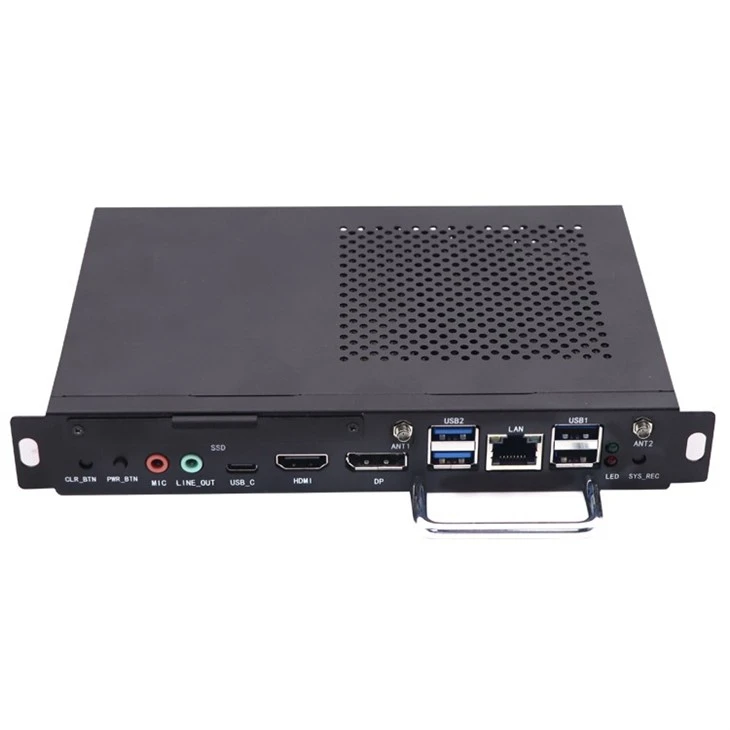
Az operációs rendszer feladata a rendszererőforrások kezelése, a felhasználói felület biztosítása, valamint a hardver és a szoftver közötti kommunikáció. Az eszközillesztőprogramok viszont olyan speciális szoftverprogramok, amelyek lehetővé teszik az operációs rendszer számára, hogy együttműködjön hardverelemekkel, például grafikus kártyákkal, hálózati adapterekkel és tárolóeszközökkel. A firmware egy olyan szoftver, amely a hardverbe van beágyazva, és vezérli annak alapvető funkcióit.
Szoftver telepítése és frissítése
Telepítés
Amikor új szoftvert telepít egy OPS PC-modulra, fontos, hogy a szoftver kompatibilis legyen a modul operációs rendszerével és hardverspecifikációival. A legtöbb szoftveralkalmazás telepítővarázslóval rendelkezik, amely végigvezeti a folyamaton. Néhány haladó felhasználó azonban előnyben részesítheti a szoftverek parancssorból történő telepítését, különösen, ha Linux alapú rendszerekkel foglalkoznak.
Például, ha egy termelékenységi csomagot, például a Microsoft Office-t szeretne telepíteni egy Windows-alapú OPS PC-modulra, egyszerűen helyezze be a telepítőlemezt, vagy töltse le a telepítőfájlt a Microsoft hivatalos webhelyéről. Kövesse a képernyőn megjelenő utasításokat, és a szoftver települ a rendszerére.
Frissítések
A rendszeres szoftverfrissítések elengedhetetlenek az OPS PC-modul biztonságának, stabilitásának és teljesítményének fenntartásához. A szoftvergyártók gyakran adnak ki frissítéseket a hibák kijavítására, a funkcionalitás javítására és a biztonság fokozására. Annak érdekében, hogy rendszere naprakész legyen, lehetőség szerint engedélyeznie kell az automatikus frissítéseket.
Windows alapú OPS PC-modulon engedélyezheti az automatikus frissítéseket a Beállítások alkalmazás „Frissítés és biztonság” szakaszában. Linux alapú rendszereken olyan csomagkezelőket használhat, mint az apt (Debian alapú rendszerek esetén) vagy a yum (Red Hat alapú rendszerek esetén) a szoftver frissítéséhez. Például egy Debian-alapú rendszeren az összes telepített csomag frissítéséhez futtassa a következő parancsokat a terminálon:
sudo apt frissítés sudo apt frissítésIllesztőprogram-kezelés
Az eszközillesztők kritikus szerepet játszanak az OPS PC-modul megfelelő működésében. Az elavult vagy nem kompatibilis illesztőprogramok rendszerinstabilitást, teljesítményproblémákat és akár hardverhibákat is okozhatnak. Ezért fontos, hogy az illesztőprogramokat naprakészen tartsa.
A legtöbb operációs rendszer rendelkezik beépített illesztőprogram-frissítési mechanizmussal. Windows rendszeren az Eszközkezelő segítségével ellenőrizheti az illesztőprogram-frissítéseket. Egyszerűen nyissa meg az Eszközkezelőt, kattintson jobb gombbal egy eszközre, és válassza az "Illesztőprogram frissítése" lehetőséget. A Windows ezután megkeresi a legfrissebb illesztőprogramokat online, és telepíti azokat, ha elérhetők.
Linuxon a csomagkezelővel frissítheti az illesztőprogramokat. Például, ha frissíteni szeretné a grafikus illesztőprogramot egy Debian alapú rendszeren, megkeresheti a megfelelő csomagot, és telepítheti a legújabb verziót.
Bizonyos esetekben előfordulhat, hogy közvetlenül a hardvergyártó webhelyéről kell letöltenie az illesztőprogramokat. Például, ha van egy adott grafikus kártya az OPS PC-modulban, felkeresheti a gyártó webhelyét, megadhatja a kártya típusszámát, és letöltheti a legújabb illesztőprogramokat.
Firmware frissítések
A firmware-frissítések ritkábban fordulnak elő, mint a szoftver- és illesztőprogram-frissítések, de ugyanolyan fontosak. A firmware-frissítések javíthatják az OPS PC-modul hardverösszetevőinek teljesítményét, stabilitását és biztonságát.
Az OPS PC-modul firmware-ének frissítéséhez először ellenőrizze a gyártó webhelyét a legújabb firmware-verzióért. A gyártó általában részletes utasításokat ad a frissítés végrehajtásához. Egyes esetekben a frissítés az operációs rendszeren keresztül is végrehajtható, míg más esetekben egy dedikált firmware-frissítő segédprogram használatára lehet szükség.
Szoftver optimalizálás
Az OPS PC-modul szoftverének optimalizálása jelentősen javíthatja annak teljesítményét. Íme néhány tipp a szoftveroptimalizáláshoz:
- Távolítsa el a felesleges szoftvereket: Idővel sok olyan szoftver halmozódhat fel a rendszerén, amelyeket már nem használ. Ezeknek a programoknak az eltávolítása lemezterületet és rendszererőforrásokat szabadíthat fel. Windows rendszeren a Vezérlőpult "Programok telepítése és törlése" funkciójával távolíthatja el a szoftvert. Linuxon a csomagkezelő segítségével eltávolíthatja a nem kívánt csomagokat.
- Indító programok letiltása: Sok szoftver úgy van beállítva, hogy automatikusan elinduljon, amikor a rendszer elindul. Ez lelassíthatja az indítási folyamatot és felemésztheti a rendszer erőforrásait. Ezeket a programokat letilthatja a Feladatkezelő megnyitásával (Windows rendszeren) vagy az indításkezelő eszközök használatával (Linux esetén).
- Rendszerbeállítások optimalizálása: Különféle rendszerbeállításokat módosíthat az OPS PC-modul teljesítményének optimalizálása érdekében. Például Windows rendszeren módosíthatja a vizuális effektusok beállításait, hogy csökkentse a grafikus kártya terhelését. Linuxon beállíthatja a kernel paramétereit a rendszer teljesítményének optimalizálása érdekében.
Biztonsági szempontok
A biztonság fő szempont az OPS PC-modul szoftvereinek kezelésekor. Íme néhány bevált biztonsági gyakorlat:
- Telepítse a víruskereső szoftvert: A víruskereső szoftver képes megvédeni a rendszert a rosszindulatú programoktól, vírusoktól és egyéb biztonsági fenyegetésektől. Számos víruskereső program elérhető Windows és Linux rendszerre egyaránt. Ügyeljen arra, hogy jó hírű víruskereső programot válasszon, és frissítse azt.
- Használjon tűzfalat: A tűzfal megakadályozhatja az illetéktelen hozzáférést a rendszerhez. A legtöbb operációs rendszer rendelkezik beépített tűzfallal, amelyet engedélyezhet és konfigurálhat.
- Gyakorolja a Biztonságos Böngészést: Kerülje a nem megbízható webhelyek látogatását és az ismeretlen forrásokból származó fájlok letöltését. Mindig legyen óvatos, amikor az e-mailekben vagy azonnali üzenetekben lévő hivatkozásokra kattint.
Specifikus OPS PC-modul modellek
Számos OPS PC-modul modellt kínálunk, amelyek mindegyike saját egyedi jellemzőkkel és képességekkel rendelkezik. Például a1036 – IOPSegy nagy teljesítményű modul igényes alkalmazásokhoz. A989 – OPSegy pénztárcabarátabb lehetőség, amely továbbra is megbízható teljesítményt nyújt. És aOPS I5Intel Core i5 processzor hajtja, jó egyensúlyt biztosítva a teljesítmény és a költségek között.
Következtetés
A szoftver kezelése az OPS PC-modulon sokrétű feladat, amely a részletekre való odafigyelést és rendszeres karbantartást igényel. Az ebben a blogbejegyzésben felvázolt stratégiák és bevált gyakorlatok követésével biztosíthatja, hogy OPS PC-modulja a lehető legjobban működjön, megbízható teljesítményt, biztonságot és funkcionalitást biztosítva.
Ha érdeklődik OPS PC-moduljaink vásárlása iránt, vagy kérdései vannak a modulokkal kapcsolatos szoftverkezeléssel kapcsolatban, javasoljuk, hogy vegye fel velünk a kapcsolatot a beszerzési megbeszélés céljából. Azért vagyunk itt, hogy segítsünk Önnek kihozni a legtöbbet OPS PC-modul befektetéséből.
Hivatkozások
- Microsoft Corporation. Windows felhasználói kézikönyv.
- Linux dokumentációs projekt. Linux dokumentáció és útmutatók.
- Hardvergyártói webhelyek az OPS PC-modulokhoz.