

Szia! Nano PC-szállítóként gyakran kérdeznek tőlem, hogyan lehet nano PC-t hálózati kapcsolóhoz csatlakoztatni. Lehet, hogy elsőre kicsit bonyolultnak tűnik, de ha megérted a lépéseket, akkor valójában nagyon egyszerű. Ebben a blogban végigvezetem az egész folyamaton, az alapoktól a haladó tippekig.
Amire szüksége lesz
Mielőtt elkezdené, nézzük meg, mire lesz szüksége ehhez a kapcsolathoz. Először is nyilvánvalóan nano PC-re van szüksége. A nano PC-k széles választékát kínáljuk, mint plVentilátor nélküli beágyazott rendszerés aLinux Panel PC, amelyek nagyszerűek a különböző alkalmazásokhoz.
Szüksége lesz egy hálózati kapcsolóra is. Különféle típusú hálózati kapcsolók léteznek, az alapvető nem felügyelt kapcsolóktól a fejlettebb felügyelt kapcsolókig. A legtöbb otthoni vagy kis irodai beállításnál a nem felügyelt kapcsolónak jól kell működnie.
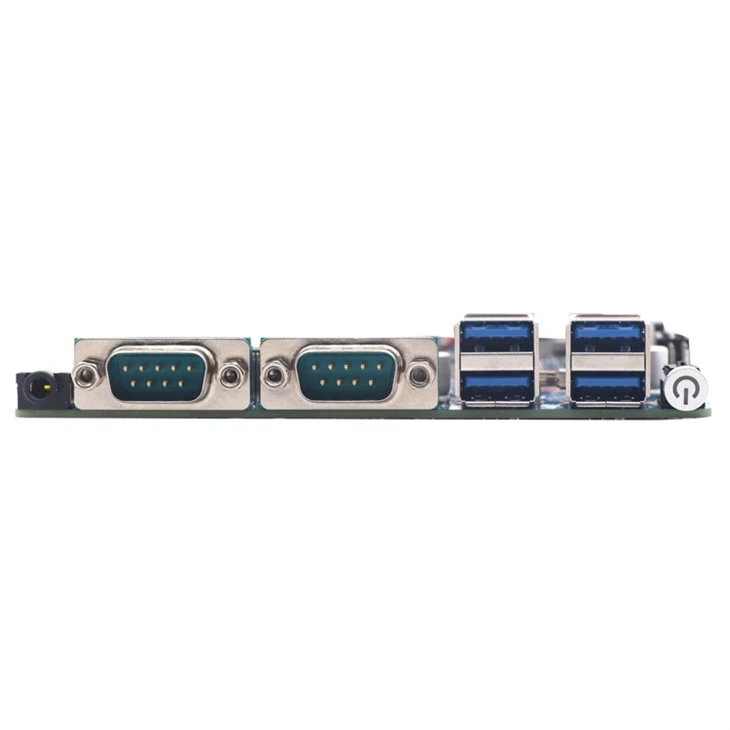

Egy másik lényeges elem az Ethernet-kábel. Győződjön meg róla, hogy jó állapotban van, mivel a hibás kábel mindenféle csatlakozási problémát okozhat.
1. lépés: Ellenőrizze a Nano PC hálózati interfészét
Az első dolog, amit meg kell tennie, hogy ellenőrizze a nano PC hálózati interfészét. A legtöbb nano PC legalább egy Ethernet porttal rendelkezik. Keresse meg ezt a portot a nano PC hátulján vagy oldalán. Általában úgy néz ki, mint egy széles telefoncsatlakozó.
Ha nano PC-je nem rendelkezik Ethernet-porttal, ne aggódjon. Használhat USB - Ethernet adaptert. Csak csatlakoztassa az adaptert a nano PC egyik USB-portjához, és Ethernet-portként fog működni.
2. lépés: Kapcsolja ki az eszközöket
Mielőtt hozzákezdene a csatlakozásokhoz, célszerű kikapcsolni a nano PC-t és a hálózati kapcsolót is. Ez segít megelőzni az eszközök elektromos károsodását, és biztosítja a biztonságos csatlakozási folyamatot.
3. lépés: Csatlakoztassa az Ethernet-kábelt
Fogja az Ethernet-kábelt, és csatlakoztassa az egyik végét a nano PC Ethernet-portjához. Ezután csatlakoztassa a másik végét a hálózati kapcsoló egyik elérhető portjához. Győződjön meg arról, hogy a csatlakozások biztonságosak. Egy kis kattanást kell hallania, amikor a kábel megfelelően van behelyezve.
4. lépés: Kapcsolja be az eszközöket
Most, hogy a fizikai kapcsolat létrejött, ideje bekapcsolni az eszközöket. Először kapcsolja be a hálózati kapcsolót. Általában a kapcsoló elején néhány jelzőfény kigyullad, jelezve, hogy a kapcsoló be van kapcsolva.
Ezután kapcsolja be nano PC-jét. Amint a nano számítógépe elindul, automatikusan észleli a hálózati kapcsolatot.
5. lépés: Konfigurálja a hálózati beállításokat
Miután a nano PC elindult, előfordulhat, hogy konfigurálnia kell a hálózati beállításokat. A legtöbb operációs rendszeren ezt a hálózati beállítások menüben teheti meg.
Ha DHCP (Dynamic Host Configuration Protocol) hálózatot használ, a nano PC-jének automatikusan IP-címet kell kapnia a hálózati kapcsolótól. Ezt úgy ellenőrizheti, hogy belép a hálózati beállításokba, és megkeresi az IP-cím információit.
Ha statikus IP-címet kell beállítania, akkor kézzel kell megadnia az IP-címet, az alhálózati maszkot, az alapértelmezett átjárót és a DNS-kiszolgáló adatait. Erre általában fejlettebb hálózati beállításoknál vagy egyes vállalati környezetekben van szükség.
Haladó tippek
- VLAN konfiguráció: Ha felügyelt hálózati kapcsolót használ, konfigurálhatja a VLAN-okat (virtuális helyi hálózatok). Ez lehetővé teszi a hálózat felosztását különböző logikai hálózatokra, ami javíthatja a biztonságot és a hálózati teljesítményt. A VLAN-ok beállításához hozzá kell férnie a kapcsoló konfigurációs felületéhez, általában egy webböngészőn keresztül.
- Linkösszesítés: Egyes hálózati kapcsolók támogatják a link-összevonást, amely lehetővé teszi több Ethernet-kapcsolat kombinálását a nano PC és a kapcsoló között a sávszélesség növelése érdekében. Ez akkor hasznos, ha nagy sebességű adatátvitelre van szüksége a nano PC és a hálózat egyéb eszközei között.
Hibaelhárítás
Néha a dolgok nem mennek olyan simán, mint ahogy eltervezték. Íme néhány gyakori probléma és megoldásuk:
- Nincs hálózati kapcsolat: Ha nano számítógépe nem tud csatlakozni a hálózathoz, először ellenőrizze a fizikai kapcsolatokat. Győződjön meg arról, hogy az Ethernet-kábel megfelelően van bedugva, és nem sérült. Megpróbálhatja újraindítani a nano PC-t és a hálózati kapcsolót is.
- Lassú hálózati sebesség: Ha a hálózati sebesség lassú, annak oka lehet egy hibás Ethernet-kábel, egy túlterhelt hálózat vagy a helytelen hálózati beállítások. Cserélje ki az Ethernet-kábelt, ellenőrizze a hálózati forgalmat a kapcsolón, és tekintse át a nano PC hálózati beállításait.
Következtetés
A nano PC hálózati kapcsolóhoz való csatlakoztatása viszonylag egyszerű folyamat, ha követi a fent vázolt lépéseket. Függetlenül attól, hogy aVentilátor nélküli beágyazott rendszervagy aLinux Panel PC, ezek a lépések a legtöbb nano PC-n működnek.
Ha nano PC vásárlása iránt érdeklődik, vagy bármilyen kérdése van a csatlakozási folyamattal kapcsolatban, forduljon bizalommal. Azért vagyunk itt, hogy segítsünk Önnek minden nano PC-igényében, és segítünk megtalálni a megfelelő terméket az Ön speciális igényeinek. Kezdjünk egy beszélgetést a nano PC beszerzéséről, és együtt dolgozunk, hogy megtaláljuk a legjobb megoldást.
Hivatkozások
- Általános ismeretek a hálózati kapcsolatokról és a nano PC hardverekről.
- Gyártói kézikönyvek nano PC-khez és hálózati kapcsolókhoz.