

A hálózati beállítások konfigurálása az OPS PC i7 -en alapvető lépés a zökkenőmentes kapcsolat és az optimális teljesítmény biztosítása érdekében. Mint a [Hagyja a cég nevét blank] OPS PC i7 megbízható szállítója, megértem annak fontosságát, hogy egyértelmű útmutatást adjak ehhez a folyamathoz. Ebben a blogbejegyzésben végigmegyek a hálózati beállítások konfigurálásának lépésről lépésre az OPS PC i7-en, mind a vezetékes, mind a vezeték nélküli kapcsolatokat lefedve.
Előfeltételek
Mielőtt elkezdené a hálózati beállítások konfigurálását az OPS PC i7 -en, ellenőrizze, hogy készen áll -e a következő információk és berendezések:
- Hálózati információk:Szüksége lesz a hálózati névre (SSID) és a vezeték nélküli hálózathoz, vagy az IP -címre, az alhálózati maszkra, a Gateway és a DNS -kiszolgáló adatainak egy vezetékes hálózatra.
- Ethernet kábel (vezetékes csatlakozáshoz):Ha vezetékes csatlakozást használ, ellenőrizze, hogy van -e funkcionális Ethernet -kábele az OPS PC i7 csatlakoztatásához az útválasztóhoz vagy a kapcsolóhoz.
- Vezeték nélküli hálózati adapter (vezeték nélküli kapcsolathoz):Ha vezeték nélküli kapcsolatot használ, ellenőrizze, hogy az OPS PC i7 vezeték nélküli hálózati adapterrel van felszerelve, és engedélyezve van -e.
A vezetékes hálózati kapcsolat konfigurálása
A vezetékes hálózati kapcsolat konfigurálása az OPS PC i7 -en viszonylag egyszerű. Kövesse ezeket a lépéseket az induláshoz:
1. lépés: Csatlakoztassa az Ethernet kábelt
Csatlakoztassa az Ethernet -kábel egyik végét az OPS PC i7 Ethernet portjához, a másik végét az útválasztóhoz vagy a kapcsolóhoz. Győződjön meg arról, hogy a kábel biztonságosan csatlakoztatva van -e, és hogy a hálózati eszköz be van kapcsolva.
2. lépés: Hozzáférés a hálózati beállításokhoz
Az OPS PC i7 hálózati beállításainak eléréséhez kattintson a képernyő jobb alsó sarkán található rendszer tálcán található hálózati ikonra. Válassza a menüben a "Hálózat és az internetes beállítások megnyitása" lehetőséget.
3. lépés: Konfigurálja a vezetékes kapcsolatot
A hálózati és internetes beállítások ablakban kattintson a bal oldalsáv "Ethernet" elemre. Ha az OPS PC i7 sikeresen csatlakozik a hálózathoz, akkor látnia kell az Ethernet kapcsolatot, amelyet a "Csatlakozáshoz" felsorolt.
A vezetékes kapcsolat konfigurálásához kattintson az „Adapter opciók módosítása” elemre az Ethernet kapcsolat alatt. Ez megnyitja a Network Connections ablakot.
Kattintson a jobb gombbal az Ethernet kapcsolatra, és válassza a "Tulajdonságok" lehetőséget. Az Ethernet Properties ablakban görgessen lefelé, és válassza az "Internet Protocol 4. verzió (TCP/IPv4)" lehetőséget, és kattintson a "Tulajdonságok" elemre.
4. lépés: Állítsa be az IP -címet és a DNS -kiszolgálót
Az Internet Protokoll 4. verziójában (TCP/IPv4) Tulajdonságok ablakban választhat egy IP -címet automatikusan vagy manuálisan konfigurálva.
- Szerezzen be egy IP -címet automatikusan:Válassza az "IP -cím automatikus beszerzése" és a "DNS -kiszolgáló -cím automatikus beszerzése" lehetőséget. Ez az opció akkor ajánlott, ha a hálózat DHCP -t (Dynamic Host Configuration Protocol) használ az IP -címek hozzárendeléséhez.
- Az IP -cím kézi konfigurálása:Ha manuálisan kell konfigurálnia az IP -címet, válassza a "Használja a következő IP -címet", és írja be az IP -címet, az alhálózati maszkot, az átjárót és a DNS szerver adatait, amelyeket a hálózati rendszergazda nyújt.
Miután megadta a szükséges információkat, kattintson az "OK" gombra a változtatások mentéséhez.
5. lépés: Tesztelje a kapcsolatot
A vezetékes kapcsolat konfigurálása után zárja be a Network Connections ablakot, és térjen vissza a hálózati és internetes beállítások ablakba. Kattintson a "Hálózati állapot" elemre a hálózati állapot megtekintéséhez, és ellenőrizze, hogy az OPS PC i7 csatlakozik -e a hálózathoz.
A kapcsolat teszteléséhez nyisson meg egy böngészőt, és próbáljon hozzáférni egy weboldalhoz. Ha hozzáférhet a weboldalhoz, akkor a vezetékes hálózati kapcsolat sikeresen konfigurálva van.
Vezeték nélküli hálózati kapcsolat konfigurálása
A vezeték nélküli hálózati kapcsolat konfigurálása az OPS PC i7 -en lehetővé teszi az internethez való csatlakozást anélkül, hogy fizikai Ethernet kábel lenne. Kövesse ezeket a lépéseket a vezeték nélküli hálózati kapcsolat konfigurálásához:
1. lépés: Engedélyezze a vezeték nélküli hálózati adaptert
Az OPS PC i7 vezeték nélküli hálózati adapterének engedélyezéséhez kattintson a rendszer tálcájának hálózati ikonjára, és ellenőrizze, hogy a Wi-Fi kapcsoló be van kapcsolva.
2. lépés: Hozzáférés a hálózati beállításokhoz
Hasonlóan a vezetékes kapcsolat konfigurálásához, kattintson a hálózati ikonra a rendszer tálcában, és válassza a "Nyissa meg a" Nyissa meg a hálózat és az internet beállításokat ".
3. lépés: Csatlakozzon egy vezeték nélküli hálózathoz
A hálózati és internetes beállítások ablakban kattintson a bal oldali oldalsáv "Wi-Fi" elemre. Látnia kell a rendelkezésre álló vezeték nélküli hálózatok listáját.
Válassza ki a vezeték nélküli hálózatot, amelyhez csatlakozni szeretne, és kattintson a "Csatlakozás" gombra. Ha a hálózat biztonságos, akkor a rendszer kéri a hálózati jelszót. Írja be a jelszót, és kattintson a "Tovább" gombra.
4. lépés: Konfigurálja a vezeték nélküli hálózati beállításokat
Miután csatlakozik a vezeték nélküli hálózathoz, szükség esetén konfigurálhatja a vezeték nélküli hálózati beállításokat. Ehhez kattintson a hálózat nevére a Network & Internet beállítások ablakban, és válassza az "Ismert hálózatok kezelése" lehetőséget.
Válassza ki a konfigurálni kívánt vezeték nélküli hálózatot, és kattintson a "Tulajdonságok" gombra. A Hálózati Tulajdonságok ablakban konfigurálhatja a beállításokat, például a hálózati profilt, a biztonsági típust és az IP -cím beállításait.
5. lépés: Tesztelje a kapcsolatot
A vezeték nélküli hálózati beállítások konfigurálása után zárja be a Network Properties ablakot, és térjen vissza a Network & Internet beállítások ablakba. Kattintson a "Hálózati állapot" elemre a hálózati állapot megtekintéséhez, és ellenőrizze, hogy az OPS PC i7 csatlakozik -e a vezeték nélküli hálózathoz.
A kapcsolat teszteléséhez nyisson meg egy böngészőt, és próbáljon hozzáférni egy weboldalhoz. Ha hozzáférhet a weboldalhoz, akkor a vezeték nélküli hálózati kapcsolat sikeresen konfigurálva van.
A hálózati kapcsolat problémáinak hibaelhárítása
Ha bármilyen problémát tapasztal, amikor a hálózati beállításokat konfigurálja az OPS PC i7 -en, itt van néhány hibaelhárítási lépés, amelyet kipróbálhat:
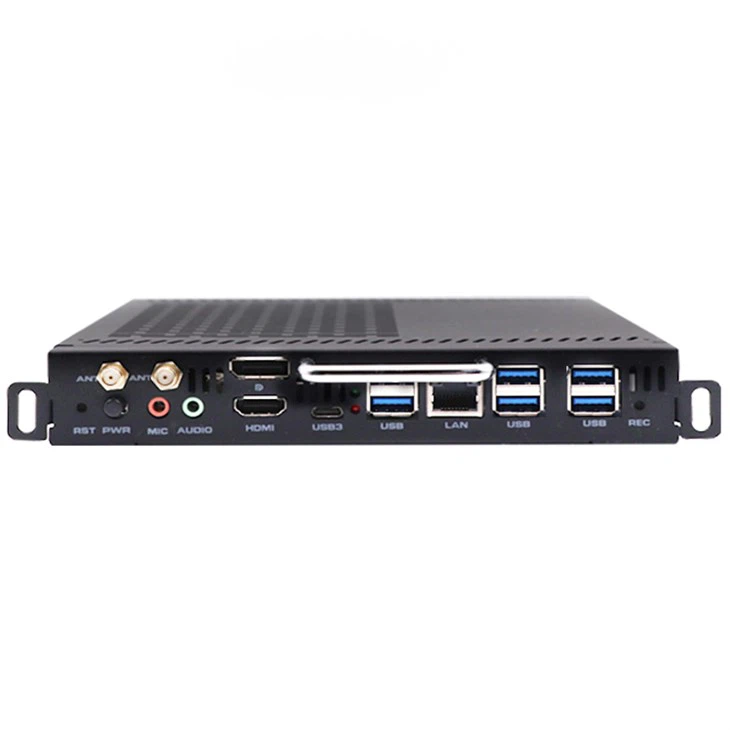

- Ellenőrizze a fizikai kapcsolatokat:Győződjön meg arról, hogy az összes kábel biztonságosan csatlakozik -e, és hogy a hálózati eszközök be vannak kapcsolva.
- Indítsa újra a hálózati eszközöket:Indítsa újra az útválasztót, a kapcsolót és az OPS PC i7 -et a hálózati kapcsolat frissítéséhez.
- Frissítse a hálózati illesztőprogramokat:Látogasson el a gyártó webhelyére, hogy letöltse és telepítse az OPS PC i7 legújabb hálózati illesztőprogramjait.
- Ellenőrizze a hálózati biztonsági beállításokat:Győződjön meg arról, hogy a hálózati biztonsági beállítások nem blokkolják a kapcsolatot. Lehet, hogy módosítania kell a tűzfalat vagy a biztonsági szoftver beállításait.
- Vegye fel a kapcsolatot a hálózati rendszergazdával:Ha még mindig nem tud csatlakozni a hálózathoz, vegye fel a kapcsolatot a hálózati rendszergazdával további segítségért.
Következtetés
A hálózati beállítások konfigurálása az OPS PC i7 -en alapvető lépés a megbízható és hatékony kapcsolat biztosítása érdekében. A blogbejegyzésben vázolt lépéseket követve könnyen konfigurálhatja a vezetékes és a vezeték nélküli hálózati kapcsolatokat az OPS PC i7 -en.
Ha további kérdései vannak, vagy segítségre van szüksége a hálózati beállítások konfigurálásához az OPS PC i7 -en, kérjük, nyugodtan hagyja, hogy a kapcsolattartási adatok üresen] vegye fel velünk a kapcsolatot. Mint a [Hagyja a cég nevét blank] OPS PC i7 vezető szállítója, elkötelezettek vagyunk azért, hogy ügyfeleink számára kiváló minőségű termékeket és kivételes támogatást nyújtsunk.
Az OPS PC i7 modellek széles skáláját is kínáljuk az Ön egyedi igényeinek és követelményeinek kielégítésére. Ha többet szeretne megtudni termékeinkről, látogasson el weboldalunkra a következő címen:OPS PC i7-
Referenciák
- Microsoft támogatás. (ND). Csatlakozzon a Windows Wi-Fi hálózathoz. Visszakerülthttps://support.microsoft.com/en-us/windows/connect-to-a---fi-igwork-in-windows-67d9a74e-7629-4D6E-8a88-16289d7a1a6f
- Microsoft támogatás. (ND). Állítson be egy vezetékes hálózatot a Windows rendszerben. Visszakerülthttps://support.microsoft.com/en-us/windows/Set-P---wired-Network-in-Windows-63D3774D-8C48-1932-8D20-16C6D8F8F8F7